Domain wellenmesstechnik.de kaufen?
Wir ziehen mit dem Projekt
wellenmesstechnik.de um.
Sind Sie am Kauf der Domain
wellenmesstechnik.de interessiert?
domain@kv-gmbh.de · 0541-91531010
Domain wellenmesstechnik.de kaufen?
Ist der Taskmanager genau?
Der Taskmanager ist ein nützliches Tool, um Informationen über laufende Prozesse und Ressourcennutzung auf einem Computer zu erhalten. Er gibt einen guten Überblick über die aktuelle Situation, aber es kann vorkommen, dass er nicht immer alle Details oder genaue Informationen liefert. Es ist daher ratsam, bei Bedarf zusätzliche Tools oder Ressourcenüberwachungsprogramme zu verwenden, um genauere Informationen zu erhalten. **
Wo befindet sich der Taskmanager?
Der Taskmanager ist ein nützliches Werkzeug in Windows-Betriebssystemen, um laufende Prozesse und Anwendungen zu verwalten. Um den Taskmanager zu öffnen, können Sie entweder Strg + Umschalt + Esc drücken oder Strg + Alt + Entf drücken und dann den Taskmanager auswählen. Alternativ können Sie mit der rechten Maustaste auf die Taskleiste klicken und den Taskmanager aus dem Kontextmenü auswählen. Eine weitere Möglichkeit besteht darin, den Taskmanager über die Windows-Suche zu öffnen, indem Sie einfach "Taskmanager" eingeben. Insgesamt gibt es also mehrere Wege, um den Taskmanager in Windows zu finden und zu öffnen. **

Ähnliche Suchbegriffe für Taskmanager
Top-Angebote
Produkte zum Begriff Taskmanager:
-
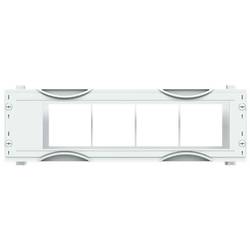
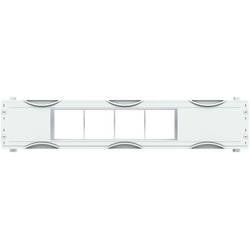
Striebel & John 2CPX041390R9999 MU257 Messgeräte-Modul 1RE / 2FB, für 4x Messgeräte 96x96mm Messgeräte-Modul 1 St.Innenausbau Modul, CombiLine, montiert im Schrank eingebaut, für Messgeräte, Rasteinheit 1 RE = 150 mm, Feldbreite 2 = 500 mm, 24 Platzeinheiten, unbestückt für den Einbau von 4 Messgeräte 96x96, Abdeckungen aus Kunststoff, 90 Grad Druck-Drehverschluss, RAL 7035, Ausführung der Abdeckung: mit Ausschnitt, einsetzbar ab einer Schranktiefe von 225 mm, EDF oder WR Montagegerüst muss separat bestellt werden95,99 €*Versand: 4,95 €Sichere Weiterleitung zum Anbieter

-
Was zeigt der Taskmanager an?
Der Taskmanager zeigt eine Liste aller laufenden Prozesse und Anwendungen auf einem Computer an. Er zeigt Informationen wie CPU-Auslastung, Arbeitsspeicher, Festplattennutzung und Netzwerkaktivität für jeden Prozess an. Der Taskmanager ermöglicht es Benutzern auch, nicht reagierende Anwendungen zu beenden oder Systemressourcen zu überwachen und zu verwalten. **
-
Wie öffnet ihr den Taskmanager?
Um den Taskmanager zu öffnen, drücke gleichzeitig die Tasten "Strg", "Shift" und "Esc" auf deiner Tastatur. Alternativ kannst du auch mit der rechten Maustaste auf die Taskleiste klicken und "Task-Manager" auswählen. Eine weitere Möglichkeit ist es, "Task-Manager" in das Suchfeld des Startmenüs einzugeben und das entsprechende Ergebnis auszuwählen. **
-
Warum startet GTA V nur im Taskmanager und warum kann ich es nicht im Taskmanager beenden?
Es gibt verschiedene mögliche Gründe, warum GTA V nur im Taskmanager startet. Es könnte sein, dass das Spiel nicht richtig installiert ist oder dass bestimmte Dateien beschädigt sind. Es ist auch möglich, dass es Konflikte mit anderen Programmen oder Einstellungen auf deinem Computer gibt. Wenn du das Spiel nicht im Taskmanager beenden kannst, könnte dies auf einen Fehler oder eine Blockade im Spiel selbst hinweisen, die verhindert, dass es ordnungsgemäß geschlossen wird. In diesem Fall könntest du versuchen, den Computer neu zu starten oder das Spiel über den Taskmanager zu beenden, indem du auf "Prozess beenden" klickst. **
-
Was kann ich im Taskmanager beenden?
Im Task-Manager können verschiedene Prozesse und Anwendungen beendet werden, die auf Ihrem Computer ausgeführt werden. Sie können beispielsweise nicht benötigte Programme beenden, die Ressourcen verbrauchen und die Leistung Ihres Computers beeinträchtigen. Es ist auch möglich, fehlerhafte Programme zu beenden, die möglicherweise nicht reagieren oder einfrieren. Darüber hinaus können Sie im Task-Manager Hintergrundprozesse beenden, die möglicherweise unnötig sind und Ihren Computer verlangsamen. Es ist jedoch wichtig, vorsichtig zu sein und nur Prozesse zu beenden, von denen Sie sicher sind, dass sie nicht benötigt werden, um die Stabilität Ihres Systems nicht zu gefährden. **
Was kann ich im Taskmanager schließen?
Im Taskmanager können Programme und Prozesse geschlossen werden, die nicht mehr benötigt werden oder die den Computer verlangsamen. Bevor du jedoch etwas schließt, solltest du sicherstellen, dass es sich nicht um ein wichtiges Systemprogramm handelt. In der Regel können Programme geschlossen werden, die du selbst geöffnet hast, wie zum Beispiel Browser-Tabs oder Anwendungen, die im Hintergrund laufen. Es ist wichtig, vorsichtig zu sein und nur Programme zu schließen, von denen du sicher bist, dass sie sicher beendet werden können, um Probleme mit dem Betriebssystem zu vermeiden. Wenn du unsicher bist, welche Programme du schließen kannst, solltest du vorher recherchieren oder einen Experten um Hilfe bitten. **
Wie komme ich auf den Taskmanager?
Um auf den Taskmanager zu gelangen, kannst du die Tastenkombination Strg + Umschalt + Esc drücken. Alternativ kannst du auch Strg + Alt + Entf drücken und dann den Taskmanager auswählen. Eine weitere Möglichkeit ist es, mit der rechten Maustaste auf die Taskleiste zu klicken und dort den Taskmanager auszuwählen. Du kannst auch über die Windows-Suche nach "Taskmanager" suchen und ihn so öffnen. Wenn du auf den Desktop rechtsklickst, kannst du auch den Taskmanager über den Taskmanager-Manager aufrufen. **
Top-Angebote
Produkte zum Begriff Taskmanager:
-
Ravensburger CreArt Wooden - Organische SchwingungenMit dem CreArt Malen nach Zahlen Set „Organische Schwingungen“ von Ravensburger entsteht ein Kunstwerk auf einer hochwertigen Holz-Maltafel. Dieses Set ist für alle Kreativen ab 12 Jahren geeignet und bietet eine entspannende Auszeit vom Alltag. Dieses Set enthält: 1x beidseitig bedruckte Holz-Maltafel (Ø 20 cm) 1x Set Acrylfarben in wiederverschließbaren Näpfchen 2x Holzpinsel in verschiedenen Stärken 1x Vorlageblatt 1x praktischer Aufhänger Das Malen-nach-Zahlen-Prinzip wird hier auf ein natürliches Material übertragen. Die Maltafel aus FSC-zertifiziertem Holz ist beidseitig mit dem Motiv „Organische Schwingungen“ bedruckt, sodass zwei Gestaltungsmöglichkeiten zur Verfügung stehen. Die nummerierten Felder werden einfach mit den passenden, auf Wasser basierenden Acrylfarben ausgemalt. Dank der beiden Pinsel in unterschiedlichen Stärken lassen sich sowohl größere Flächen als auch feine Details präzise gestalten. Die Farben sind geruchsneutral und trocknen schnell. Nach der Fertigstellung kann das fertige Bild mit dem beiliegenden Aufhänger direkt als Dekoration an der Wand platziert werden.15,99 €*Versand: 3,95 €Sichere Weiterleitung zum Anbieter
-
Ist der Taskmanager genau?
Der Taskmanager ist ein nützliches Tool, um Informationen über laufende Prozesse und Ressourcennutzung auf einem Computer zu erhalten. Er gibt einen guten Überblick über die aktuelle Situation, aber es kann vorkommen, dass er nicht immer alle Details oder genaue Informationen liefert. Es ist daher ratsam, bei Bedarf zusätzliche Tools oder Ressourcenüberwachungsprogramme zu verwenden, um genauere Informationen zu erhalten. **
-
Wo befindet sich der Taskmanager?
Der Taskmanager ist ein nützliches Werkzeug in Windows-Betriebssystemen, um laufende Prozesse und Anwendungen zu verwalten. Um den Taskmanager zu öffnen, können Sie entweder Strg + Umschalt + Esc drücken oder Strg + Alt + Entf drücken und dann den Taskmanager auswählen. Alternativ können Sie mit der rechten Maustaste auf die Taskleiste klicken und den Taskmanager aus dem Kontextmenü auswählen. Eine weitere Möglichkeit besteht darin, den Taskmanager über die Windows-Suche zu öffnen, indem Sie einfach "Taskmanager" eingeben. Insgesamt gibt es also mehrere Wege, um den Taskmanager in Windows zu finden und zu öffnen. **
-
Was zeigt der Taskmanager an?
Der Taskmanager zeigt eine Liste aller laufenden Prozesse und Anwendungen auf einem Computer an. Er zeigt Informationen wie CPU-Auslastung, Arbeitsspeicher, Festplattennutzung und Netzwerkaktivität für jeden Prozess an. Der Taskmanager ermöglicht es Benutzern auch, nicht reagierende Anwendungen zu beenden oder Systemressourcen zu überwachen und zu verwalten. **
-
Wie öffnet ihr den Taskmanager?
Um den Taskmanager zu öffnen, drücke gleichzeitig die Tasten "Strg", "Shift" und "Esc" auf deiner Tastatur. Alternativ kannst du auch mit der rechten Maustaste auf die Taskleiste klicken und "Task-Manager" auswählen. Eine weitere Möglichkeit ist es, "Task-Manager" in das Suchfeld des Startmenüs einzugeben und das entsprechende Ergebnis auszuwählen. **
Ähnliche Suchbegriffe für Taskmanager
-
Striebel & John 2CPX041390R9999 MU257 Messgeräte-Modul 1RE / 2FB, für 4x Messgeräte 96x96mm Messgeräte-Modul 1 St.Innenausbau Modul, CombiLine, montiert im Schrank eingebaut, für Messgeräte, Rasteinheit 1 RE = 150 mm, Feldbreite 2 = 500 mm, 24 Platzeinheiten, unbestückt für den Einbau von 4 Messgeräte 96x96, Abdeckungen aus Kunststoff, 90 Grad Druck-Drehverschluss, RAL 7035, Ausführung der Abdeckung: mit Ausschnitt, einsetzbar ab einer Schranktiefe von 225 mm, EDF oder WR Montagegerüst muss separat bestellt werden95,99 €*Versand: 4,95 €Sichere Weiterleitung zum Anbieter
-
Striebel & John 2CPX041391R9999 MU357 Messgeräte-Modul 1RE / 3FB, für 4x Messgeräte 96x96mm Messgeräte-Modul 1 St.Innenausbau Modul, CombiLine, montiert im Schrank eingebaut, für Messgeräte, Rasteinheit 1 RE = 150 mm, Feldbreite 3 = 750 mm, 36 Platzeinheiten, unbestückt für den Einbau von 4 Messgeräte 96x96, Abdeckungen aus Kunststoff, 90 Grad Druck-Drehverschluss, RAL 7035, Ausführung der Abdeckung: mit Ausschnitt, einsetzbar ab einer Schranktiefe von 225 mm, EDF oder WR Montagegerüst muss separat bestellt werden109,99 €*Versand: 0,00 €Sichere Weiterleitung zum Anbieter
-
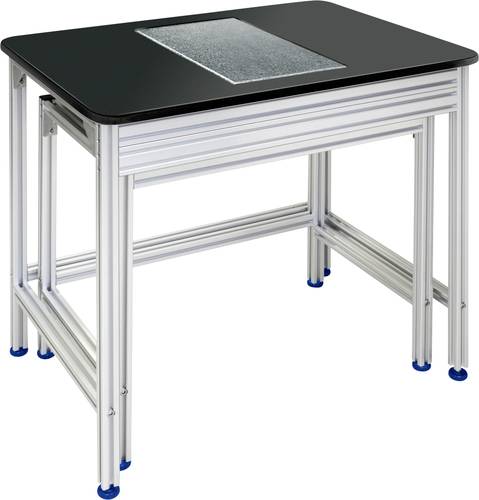
Kern YPS-03 Antivibrationstisch, um Erschütterungen und Schwingungen zu absorbierenDer Antivibrationstisch KERN YPS-03 ist dafür konstruiert, Erschütterungen und Schwingungen zu absorbieren, die sonst das Wägeergebnis verfälschen würden. Der Antivibrationstisch YPS-03 besteht aus: einer 24 kg schweren, polierten Granit-Steinplatte, die auf absorbierenden Gummielementen gelagert ist und als Standfläche für die Analysenwaage dient, einem Arbeitstisch, dessen Arbeitsplatte die Steinplatte umschließt und viele Ablagemöglichkeiten bietet. Der stabile Aluminiumprofilrahmen verfügt über vier höhenverstellbare Stellfüße, mit deren Hilfe der Antivibrationstisch bei etwaigen Bodenunebenheiten exakt nivelliert werden kann. Am Antivibrationstisch kann ergonomisch optimiert und bequem gearbeitet werden. Der Einlass an der Vorderseite des Tisches bietet genügend Platz für eine Sitzmöglichkeit und den Bediener der Waage ohne den Antivibrationstisch zu berühren. Alle Oberflächen sind hygienisch und leicht zu reinigen. Passend für alle KERN Analysenwaagen mit Gesamtabmessungen BxT ≤ 270x410 mm. Gesamtabmessungen BxTxH 800x600x785 mm (Höhe nivellierbar, ca. 20 mm). Abmessungen Granitplatte, BxTxH 410x270x70 mm. Nettogewicht ca. 46 kg.944,63 €*Versand: 39,95 €Sichere Weiterleitung zum Anbieter
-
Warum startet GTA V nur im Taskmanager und warum kann ich es nicht im Taskmanager beenden?
Es gibt verschiedene mögliche Gründe, warum GTA V nur im Taskmanager startet. Es könnte sein, dass das Spiel nicht richtig installiert ist oder dass bestimmte Dateien beschädigt sind. Es ist auch möglich, dass es Konflikte mit anderen Programmen oder Einstellungen auf deinem Computer gibt. Wenn du das Spiel nicht im Taskmanager beenden kannst, könnte dies auf einen Fehler oder eine Blockade im Spiel selbst hinweisen, die verhindert, dass es ordnungsgemäß geschlossen wird. In diesem Fall könntest du versuchen, den Computer neu zu starten oder das Spiel über den Taskmanager zu beenden, indem du auf "Prozess beenden" klickst. **
-
Was kann ich im Taskmanager beenden?
Im Task-Manager können verschiedene Prozesse und Anwendungen beendet werden, die auf Ihrem Computer ausgeführt werden. Sie können beispielsweise nicht benötigte Programme beenden, die Ressourcen verbrauchen und die Leistung Ihres Computers beeinträchtigen. Es ist auch möglich, fehlerhafte Programme zu beenden, die möglicherweise nicht reagieren oder einfrieren. Darüber hinaus können Sie im Task-Manager Hintergrundprozesse beenden, die möglicherweise unnötig sind und Ihren Computer verlangsamen. Es ist jedoch wichtig, vorsichtig zu sein und nur Prozesse zu beenden, von denen Sie sicher sind, dass sie nicht benötigt werden, um die Stabilität Ihres Systems nicht zu gefährden. **
-
Was kann ich im Taskmanager schließen?
Im Taskmanager können Programme und Prozesse geschlossen werden, die nicht mehr benötigt werden oder die den Computer verlangsamen. Bevor du jedoch etwas schließt, solltest du sicherstellen, dass es sich nicht um ein wichtiges Systemprogramm handelt. In der Regel können Programme geschlossen werden, die du selbst geöffnet hast, wie zum Beispiel Browser-Tabs oder Anwendungen, die im Hintergrund laufen. Es ist wichtig, vorsichtig zu sein und nur Programme zu schließen, von denen du sicher bist, dass sie sicher beendet werden können, um Probleme mit dem Betriebssystem zu vermeiden. Wenn du unsicher bist, welche Programme du schließen kannst, solltest du vorher recherchieren oder einen Experten um Hilfe bitten. **
-
Wie komme ich auf den Taskmanager?
Um auf den Taskmanager zu gelangen, kannst du die Tastenkombination Strg + Umschalt + Esc drücken. Alternativ kannst du auch Strg + Alt + Entf drücken und dann den Taskmanager auswählen. Eine weitere Möglichkeit ist es, mit der rechten Maustaste auf die Taskleiste zu klicken und dort den Taskmanager auszuwählen. Du kannst auch über die Windows-Suche nach "Taskmanager" suchen und ihn so öffnen. Wenn du auf den Desktop rechtsklickst, kannst du auch den Taskmanager über den Taskmanager-Manager aufrufen. **
* Alle Preise verstehen sich inklusive der gesetzlichen Mehrwertsteuer und ggf. zuzüglich Versandkosten. Die Angebotsinformationen basieren auf den Angaben des jeweiligen Shops und werden über automatisierte Prozesse aktualisiert. Eine Aktualisierung in Echtzeit findet nicht statt, so dass es im Einzelfall zu Abweichungen kommen kann. ** Hinweis: Teile dieses Inhalts wurden von KI erstellt.